Таблицы оборудования Панель инструментов |

|

|

|

|

|
||
|
Таблицы оборудования Панель инструментов |
|
|
|

|

|

|
Таблицы оборудования
Панель инструментов
|
Таблицы оборудования Панель инструментов |
|
|
|
|
|
||
|
Таблицы оборудования Панель инструментов |
|
|
|
|
|
|
|
|
||
Панели инструментов на вкладках База оборудования, Спецификация и Кабельный журнал несколько отличаются. Отличия указаны в описаниях инструментов.
Кнопки  ,
,  позволяют скрывать панель инструментов.
 Разрешить/ запретить редактирование
Эта кнопка в отжатом положении запрещает редактирование таблиц оборудования. Возможность просмотра и назначения марок оборудованию остается.
|
Открыть окно Карточка модели оборудования. Если окно вызвано из Таблиц оборудования, то в окно динамически выводится фото и заполненные (не пустые) параметры марки оборудования, выбранной в таблице.
Подробнее см. Карточка модели оборудования См. также: Графическое окно > Карточка модели оборудования, Таблица камер > Карточка модели оборудования, Таблица моделей камер > Карточка модели оборудования
|
Кнопка имеется на вкладках База оборудования и Спецификация.
Выбрать выделенную в таблице марку оборудования для размещения на плане или для замены марки выделенного на плане оборудования.
Для размещения нового оборудования:
1. Откройте Таблицы оборудования кликнув кнопку 2. Для выбора оборудования отсутствующего в проекте перейдите на вкладку База оборудования. Для выбора оборудования из уже имеющегося в проекте перейдите на вкладку Спецификация.
Уже имеющееся на плане оборудование можно просто копировать, как камеры и построения.
3. Выберите нужную марку оборудования в таблице и кликните кнопку Выбрать на панели инструментов Таблиц оборудования. 4. Отметьте кликом место размещения выбранного оборудования в горизонтальной проекции области отображения Графического окна.
Предварительно можно отредактировать параметры размещаемого оборудования на появившейся внизу Графического окна Панели параметров текущего построения.
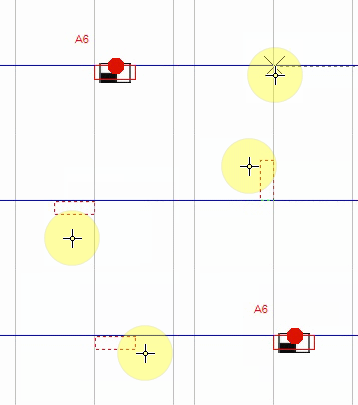
Размещение Приборов делается двумя кликами: Первый клик отмечает точку угла прибора, второй клик отмечает ориентацию корпуса прибора относительно отмеченной точки.
Кабели состоят из цепочки узлов соединённых отрезками. Кликами последовательно отмечаются узлы кабеля. Перед отметкой узла можно задать высоту узла над землёй на Панели параметров текущего построения.
Для остановки размещения оборудования кликните
Для замены модели размещённого на плане оборудования:
1. Выделите оборудование на плане.
Выделять можно несколько единиц оборудования одновременно.
2. На появившейся Панели параметров текущего построения или Панели редактирования выделенного кликните кнопку
3. Откроется окно Таблицы оборудования. Для выбора оборудования отсутствующего в проекте перейдите на вкладку База оборудования. Для выбора оборудования, уже имеющегося в проекте перейдите на вкладку Спецификация.
4. Выберите марку оборудования для замены и кликните кнопку Выбрать на панели инструментов Таблиц оборудования.
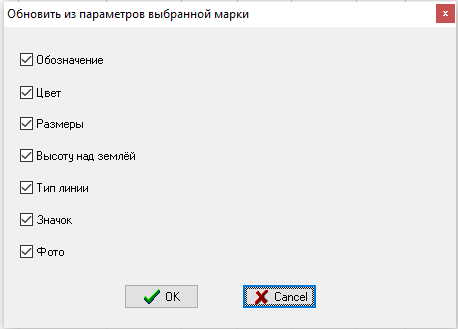
Если Таблицы оборудования открылись для замены уже размещённого выделенного оборудования, то клик по кнопке Выбрать приведёт к замене марки выделенного на плане оборудования. Перед этим появится диалог в котором можно выбрать какие параметры размещённого оборудования следует заменить, а какие оставить без изменений.
Если выбрано оборудование с вкладки База оборудования, то оно будет скопировано на вкладку Спецификация.
Кликом по стрелке справа от кнопки Выбрать можно открыть меню, в котором можно выбрать стоит ли закрывать Таблицу оборудования после выбора.
Кнопка Выбрать становится недоступной, если выделенное в таблице оборудование нельзя выбрать для размещения на плане или замены:
См. также: Редактирование кабелей, Моделирование приборов и кабелей, Спецификация и Кабельный журнал, Добавление марки оборудования в Базу оборудования
|
+AI (импортировать модель с помощью ИИ)
Добавить модель оборудования с помощью Искусственного интеллекта. Кнопка открывает окно с пошаговым руководством по импорту модели любого оборудования или кабеля, для которой имеется спецификация в интернете.
Подробнее см. Импорт модели камеры, оборудования или кабеля с помощью ИИ
|
Cоздать новую пустую строку для новой марки оборудования. В результате клика по этой кнопке внизу таблицы появляется новая строка для ввода параметров новой марки оборудования.
В Спецификации и Кабельном журнале кнопка позволяет добавить в таблицы произвольные строки. Строка в спецификации будет считаться заголовком раздела или подраздела, а значит поле Наименование и техническая характеристика заполнится жирным подчёркнутым шрифтом, если поле Ед. измерения пустое.
При клике по кнопке с многоточием в столбце Тип появляется окно библиотеки Типов оборудования, в котором можно назначить новой строке предустановленный тип оборудования со значком и буквенно-цифровым обозначением. При выборе типа из библиотеки будут назначены значения полям Прибор, кабель, камера, Значок, Обозначение, Цвет.
Если Тип оборудования не был назначен, то в столбце Прибор, кабель следует выбрать будет ли новое оборудование являться Прибором, Кабелем или чем то иным.
Для задания остальных параметров добавляемой модели оборудования кликните по ячейке таблицы дважды с интервалом не менее полсекунды. Для перевода выбранной ячейки в состояние редактирования нажмите Enter. В зависимости от типа параметра, ячейки могут допускать выбор значения из списка, ввод в простую или сложную выпадающую форму.
При клике по ячейке с Фото появляется окно Карточка моделей оборудования с фотографией, а вместо выпадающего списка появляется меню позволяющее вырезать, копировать, вставить, удалить, загрузить из файла или сохранить в файл фотографию.
Можно вставлять в таблицу подготовленные фрагменты из таблицы Excel. При этом количество ячеек и типы данных должны совпадать.
Подробнее см. Параметры оборудования, Добавление марки оборудования в Базу оборудования, Импорт модели камеры, оборудования или кабеля с помощью ИИ
|
Удалить выделенную в таблице строку. При удалении строки с вкладки Спецификация, оборудованию, которому была назначена удаляемая марка, никакая марка не будет назначена. Само оборудование на плане можно удалить или оставить и заменить его марку.
|
Find on Layout (Найти на плане)
Кнопка имеется только на вкладках Спецификация и Кабельный журнал.
На вкладке Спецификация, найти и выделить на плане в Графическом окне всё оборудование выделенной в таблице модели. На вкладке Кабельный журнал, найти и выделить на плане в Графическом окне отрезок кабеля, выделенный в Кабельном журнале.
См.также: Найти камеру, Искать на плане, Таблица камер>Find on layout, Таблица моделей камер>Find on layout, Территории>Find on layout, Группы камер>Find, Список камер>Find
|
Кнопка имеется только на вкладке База оборудования.
Открыть библиотеку Типы оборудования для редактирования.
См. подробнее: Типы оборудования
|
Copy to Equipment base (копировать в Базу оборудования)
Кнопка имеется только на вкладке Спецификация.
Скопировать выделенную строку с вкладки Спецификация. на вкладку База оборудования. Если такая марка оборудования на вкладке База оборудования уже существует, предлагается её переписать.
|
Copy to Specification (копировать в Спецификацию)
Кнопка имеется только на вкладке База оборудования.
Скопировать выделенную строку с вкладки База оборудования. на вкладку Спецификация. Если такая марка оборудования на вкладке База оборудования уже существует, предлагается её переписать.
При размещении на плане оборудования из Базы оборудования, это оборудование автоматически копируется в Спецификацию.
|
Инструменты этой группы оперируют базой данных марок оборудования целиком, вне зависимости видимы данные или нет.
Сохранить Базу оборудования, Спецификациюили Кабельный журнал в файл.
Когда включена фильтрация можно сохранять отфильтрованные записи таблицы.
Доступны форматы:
*.edb - внутренний формат VideoCAD совместимый с предыдущими версиями; *.edz - внутренний формат VideoCAD. Это файл данных *.edb плюс фотографии и значки оборудования (если они есть) упакованные в Zip архив; *.ed2 - открытый текстовый формат. Данные, структура таблицы фотографии и значки оборудования (если они есть) записанные в один текстовый файл. Данные сохраненные в *.ed2 не могут быть добавлены к существующим данным, этот формат поддерживает только полное замещение базы данных. Формат *.ed2 хранит не только данные и фотографии, но и структуру таблицы; *.vcl - открытый текстовый формат кабельного журнала. *.cvs - comma separated values. Разделитель по умолчанию ';' можно изменить в Окне настроек; *.txt - текстовый файл.
При выборе форматов *.edb,*.cvs,*.txt фотографии и значки оборудования (если они есть) сохраняются в виде графических файлов в директории сохранения файла данных.
Предпочтительным форматом для резервного копирования и создания собственных баз марок оборудования для распространения является *.edz. Форматы *.cvs и *.txt предлагаются для экспорта, их нельзя открыть в VideoCAD.
|
Загрузить Базу оборудования, Спецификацию или Кабельный журнал из файла.
Если VideoCAD спросит: «Заменить базу данных?», то: Если вы выберете Yes - VideoCAD полностью заменит существующую базу данных открытой базой данных. Если вы выберете No - VideoCAD добавит открытую базу данных к существующей базе данных.
Доступны форматы:
*.edb - внутренний формат VideoCAD. При открытии файла, фотографии марок оборудования ищутся в директории нахождения файла данных; *.edz - внутренний формат VideoCAD. Это файл данных *.edb и фотографии марок оборудования (если они есть) упакованные в Zip архив; *.ed2 - открытый текстовый формат. Данные, структура таблицы и фотографии марок оборудования (если они есть) записанные в один текстовый файл. Данные сохраненные в *.ed2 не могут быть добавлены к существующим данным, этот формат поддерживает только полное замещение базы данных. Формат *.ed2 хранит не только данные и фотографии, но и структуру таблицы; *.vcl - открытый текстовый формат кабельного журнала.
|
Кнопка имеется только на вкладке База оборудования
Добавить базу марок оборудования из файла к Базе оборудования VideoCAD.
Доступны форматы:
*.edb - внутренний формат VideoCAD. При открытии файла, фотографии и значки ищутся в директории нахождения файла данных. *.edz - внутренний формат VideoCAD. Это файл данных *.edb плюс фотографии и значки (если они есть) упакованные в Zip архив;
Данные сохраненные в *.ed2 не могут быть добавлены к существующим данным, этот формат поддерживает только полное замещение базы данных.
См. также: Импорт модели камеры, оборудования или кабеля с помощью ИИ
|
Инструменты этой группы относятся к видимой таблице.
Кнопка имеется на вкладках Спецификация и Кабельный журнал
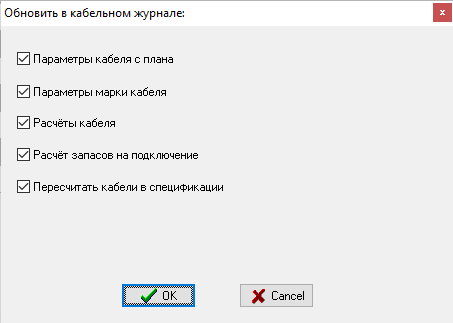
Автоматически заполнить Спецификацию и Кабельный журнал информацией из проекта. После клика по этой кнопке на Кабельном журнале появится форма, в которой можно выбрать какую информацию следует обновить в таблице.
Если чекбокс Добавить модели камер отмечен, то в спецификацию будут добавлены модели камер, используемые в проекте.
В спецификацию добавляются не камеры из проекта, а используемые модели камер. Если камера в спецификации отсутствует даже при отмеченном чекбоксе, то возможно, вы не назначили камере модель.
|
Экспорт таблицы оборудования в любой из форматов: *.txt, *.csv, *.htm, *.rtf, *.xls, OLEXLS, *.xlsX, *.xml. Формат файла выбирается в диалоге сохранения файла. При выборе OLEXLS открывается программа MS Excel (если она установлена), в которую загружается экспортируемая таблица.
Можно экспортировать выделенные фрагменты таблицы с помощью контекстного меню.
|
Кнопка имеется на вкладках База оборудования и Кабельный журнал
Импорт таблицы оборудования из форматов: текст и текст в формате unicode. Формат файла выбирается в диалоге открытия файла.
Удобно импортировать данные через буфер обмена, путем копирования таблиц или фрагментов таблиц из MS Excel и вставки в Таблицу.
|
Печать таблицы оборудования целиком или выделенного фрагмента таблицы. Открывается диалог, в котором можно настроить параметры печати.
|
Вид - это набор, ширина и порядок расположения видимых колонок. В реальных проектах нет необходимости использовать все параметры. В разное время бывают необходимы разные наборы параметров. Вы можете скрыть ненужные столбцы, расположить оставшиеся столбцы в нужном порядке и сохранить вид. После этого в любой момент времени можно вернуть сохранённый вид (то есть набор видимых столбцов).
В списке присутствуют Виды по умолчанию. Выбрав нужный Вид вы можете сразу получить готовый для определенной задачи набор параметров.
Например, выбрав соответствующий преднастроенный Вид Кабельного журнала можно получить Кабельный журнал согласно ГОСТ 21.608 или ГОСТ 21.613. Выбрав соответствующий преднастроенный Вид спецификации можно получить Спецификацию согласно ГОСТ 21.110. Настройкой Вида можно получить любую форму таблицы. При необходимости, вы можете изменить не только положения и ширины, но и заголовки столбцов в языковом файле.
Вы можете редактировать виды по умолчанию и создавать собственные виды на их основе. При необходимости можно менять не только положения и ширины, но и заголовки столбцов в языковом файле.
Вид PDF Report Спецификации и Кабельного журнала используется для задания набора, порядка расположения и ширины столбцов для PDF отчета.
|
Сжать столбцы таким образом, чтобы таблица помещалась на экране целиком или восстановить нормальную ширину столбцов.
|
Скрыть выделенные столбцы.
Для выделения столбца подведите курсор к границе между заголовком и данными столбца. Курсор должен принять вид стрелки вниз. Кликните по этой границе. Для выделения нескольких столбцов удерживайте Ctrl или перемещайте курсор, удерживая нажатой левую кнопку мыши. Для выделения диапазона столбцов удерживайте Shift.
См. также: Видимость столбцов
|
Show all (показать все столбцы)
Показать все столбцы, в том числе скрытые.
|
Save view (сохранить вид таблицы)
Сохранить текущий вид таблицы. Появляется диалог, в котором следует ввести название вида. Это может быть название существующего вида или новое название. Новое название появится в списке Список видов таблицы.
|
В списке присутствуют все ранее сохранённые виды таблицы. Для загрузки вида просто выберите его название в списке.
|
Delete view (удалить вид таблицы)
Удалить вид, название которого отображается в окошке Список видов таблицы.
|
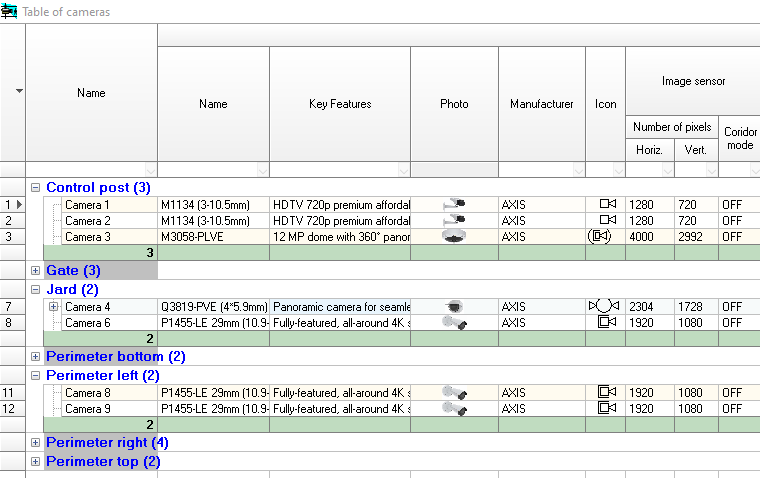
Отметьте соответствующий чекбокс, чтобы группировать строки таблицы по значениям в столбцах.
Например, камеры и приборы могут отображаться не вперемежку, а группами. Группа Приборы в свою очередь может разделяться на Источники питания, Маршрутизаторы, ПКП, Извещатели, Оповещатели, Считыватели, DVR... Кабели могут отображаться группами по планам, слоям или маркам кабеля.
Для каждой группы вычисляются суммарные значения по некоторым столбцам.
Можно группировать строки таблиц по любым столбцам и их комбинациям, строить из строк многоуровневые деревья с помощью Панели группировки.
|