|
|


Панель параметров текущего построения Приборы |

|

|

|

|

|
||
|
Панель параметров текущего построения Приборы |
|
|
|
|

|

|
Панель параметров текущего построения
Приборы
|
|
|
Панель параметров текущего построения Приборы |
|
|
|
|
|
||
|
Панель параметров текущего построения Приборы |
|
|
|
|
|
|
|
|
||
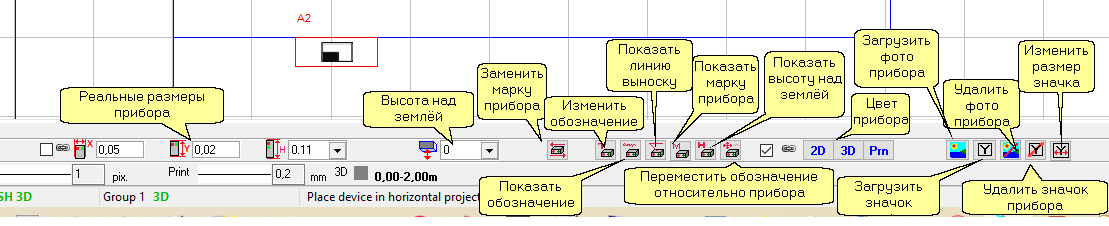
В невидимых на картинке окошках слева можно видеть координаты Прибора на плане.
В окошках Реальные размеры прибора  можно изменить размеры Прибора отдельно по осям.
Для этого во время редактирования введите новые значения в окошки X, Y, H. Если чекбокс со значком  отмечен, то изменение любого размера приводит к пропорциональному изменению других размеров, при этом пропорции модели не нарушаются.
Высота Прибора над землёй отображается и может быть изменена в окошке  .
.
Высота Прибора отсчитываются относительно базовой высоты слоя которому прибор принадлежат.
Кнопка  позволяет заменить марку прибора на плане на любую другую из Базы оборудования или Спецификации. В результате клика по кнопке откроются Таблицы оборудования.
Для выбора оборудования отсутствующего в проекте перейдите на вкладку База оборудования. Для выбора оборудования, уже имеющегося в проекте перейдите на вкладку Спецификация.
Выберите марку оборудования для замены и кликните кнопку Выбрать на панели инструментов Таблиц оборудования.
Перед заменой появится диалог в котором можно выбрать какие параметры размещённого оборудования следует заменить, а какие оставить без изменений.
Кнопки 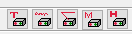 управляют видом обозначения прибора на плане.
 редактировать обозначение. При переименовании будет предложено сохранить нумерацию.
 показать/скрыть буквенно-цифровое обозначение.
 показать/скрыть линию выноску обозначения.
 показать/скрыть название марки оборудования в обозначении.
 показать/скрыть высоту установки оборудования в обозначении.
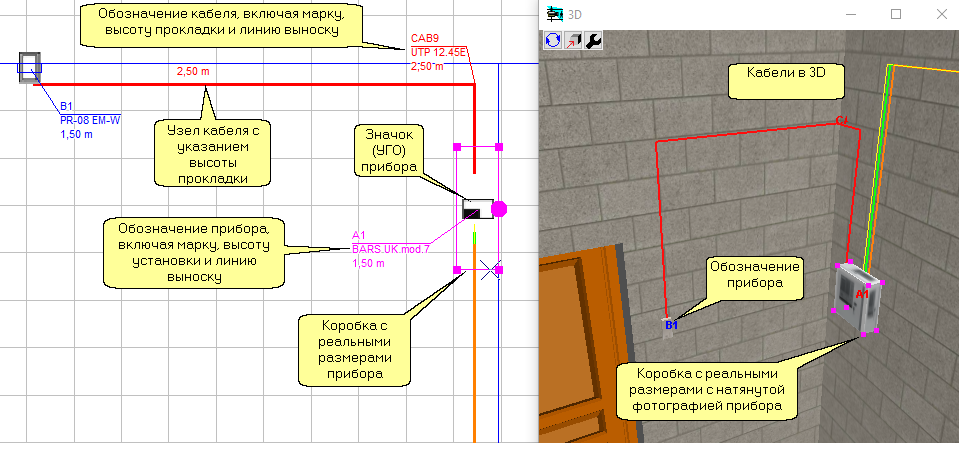
Кнопка  позволяет переместить обозначение относительно прибора на плане. Для перемещения обозначения кликните эту кнопку и установите кликом новое место для обозначения прибора.
См. также Масштабируемый
Кнопки установки цвета на плане, в 3D и при печати работают обычным образом.
Кнопки 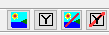 позволяют назначить прибору фотографию и значок.
| • | Фотография натягивается на бокс с размерами прибора в 3D окнах и отображается в Карточке модели оборудования. |
| • | Значок (условное графическое обозначение, УГО) отображается в центре прибора на плане в 2D. |
Кнопка  позволяет изменить размер значка прибора. Во всплывающем комбобоксе можно назначить точный размер в пикселях или выбрать:
| • | default - размер значка установленный в Окне настроек; |
| • | =picture - размер значка равен размеру его картинки, пикселей. |
Смещение обозначения относительно оборудования и значки приборов могут быть масштабируемыми (имеющими реальные размеры на плане при любом масштабе) и немасштабируемыми (имеющими постоянные размеры на экране при любом масштабе). Масштабируемое и немасштабируемое смещения независимы и запоминаются отдельно.
Делать значки и смещения обозначения оборудования масштабируемыми или немасштабируемыми вместе с выносками инструмента Боксы контроля кабелей можно с помощью чекбокса Масштабируемый в Окне настроек.
См. также: Значки приборов>Масштабируемый, Шрифты>Масштабируемый, Значок камеры>Масштабируемый, Значок Светильника>Масштабируемый
При первичном размещении размеры прибора, высота над землёй, обозначение, марка прибора, цвет, фото и значок прибора берутся из Базы оборудования или Спецификации.
Чекбокс Прозрачность управляет прозрачностью Фотографий и Значков. На Фотографии и значке Прибора становятся полностью прозрачными пиксели, цвет которых совпадает с цветом левого нижнего пикселя. Остальные пиксели остаются непрозрачными. Если же загружен файл *.png c прозрачностью (формат *.png поддерживает прозрачность), то прозрачными будут пиксели, являющиеся прозрачными в файле.