Таблицы оборудования Контекстное меню |

|

|

|

|

|
||
|
Таблицы оборудования Контекстное меню |
|
|
|

|

|

|
Таблицы оборудования
Контекстное меню
|
Таблицы оборудования Контекстное меню |
|
|
|
|
|
||
|
Таблицы оборудования Контекстное меню |
|
|
|
|
|
|
|
|
||
Контекстное меню появляется при клике правой кнопкой мыши по Таблице оборудования.
Выбрать выделенное в таблице оборудование для размещения или замены
См. Выбрать
|
Найти и выделить выбранное оборудование на активном плане
Добавить произвольную строку в таблицу
Дублировать выделенную строку в таблице
Удалить выделенную в таблице строку
См. Delete (удалить)
|
Копировать в Базу оборудования
Скопировать всю Спецификацию в Базу оборудования
Все строки из Спецификации будут скопированы в Базу оборудования. У марок, уже существующих в Базе оборудования параметры будут переписаны.
|
Скрыть выделенные столбцы для настройки вида таблицы.
Для выделения столбца подведите курсор к границе между заголовком и данными столбца. Курсор должен принять вид стрелки вниз. Кликните по этой границе. Для выделения нескольких столбцов удерживайте Ctrl. Для выделения диапазона столбцов удерживайте Shift или перемещайте курсор, удерживая нажатой левую кнопку мыши.
|
Закрепить столбцы по выделенный
Закрепить столбцы, начиная с крайнего левого столбца по выделенный столбец. Закреплённые столбцы не будут перемещаться при горизонтальном сдвиге таблицы.
|
Показать все столбцы, в том числе скрытые.
|
Скрыть Панель инструментов под таблицами. Можно пользоваться кнопками в левом верхнем углу Панели инструментов:
|
Вырезать содержимое выделенных ячеек в буфер обмена.
Вырезанное содержимое можно вставить в другие ячейки Таблицы или в таблицу Excel.
|
Копировать содержимое выделенных ячеек в буфер обмена.
Скопированное содержимое можно вставить в другие ячейки Таблицы или в таблицу Excel.
|
Вставить данные из буфера обмена в выделенные ячейки.
Данные могут быть скопированы из других ячеек или из таблицы Excel. Тип данных и количество ячеек должны совпадать.
См. также: Вставить текст в выделенное
|
Очистить содержимое выделенных ячеек.
|
Экспорт выделенного фрагмента в любой из форматов: *.txt, *.csv, *.htm, *.rtf, *.xls, *.xlsX, *.xml. Формат файла выбирается в диалоге сохранения файла. При выборе OLEXLS открывается программа MS Excel (если она установлена), в которую загружается экспортируемый фрагмент таблицы.
|
Импорт в выделенный фрагмент из форматов: текст и текст в формате unicode. Формат файла выбирается в диалоге открытия файла.
Удобно импортировать данные через буфер обмена, путем копирования таблиц или фрагментов таблиц из MS Excel и вставки в Таблицу.
Пункт имеется только в контекстном меню вкладки База оборудования.
|
Печатать выделенный фрагмент таблицы. Открывается диалог, в котором можно настроить параметры печати.
|
Вставить одинаковый текст из буфера обмена во все ячейки выделенного фрагмента. Пункт удобен для группового изменения содержимого ячеек.
Пункт имеется только в контекстном меню вкладки База оборудования.
См. также: Вставить
|
Отфильтровать выделенные модели
Оставить видимыми только выделенные строки, остальные строки скрыть. Инструмент удобен для сравнения марок оборудования совместно с инструментами Выделить различающиеся параметры и Показать только различающиеся параметры.
|
Выделить различающиеся параметры
Выделить цветом параметры, не совпадающие у всех отображаемых марок оборудования. Инструмент удобен для сравнения марок оборудования совместно с инструментами Отфильтровать выделенные модели и Показать только различающиеся параметры.
Последовательность действий для сравнения марок оборудования:
Вместо пунктов 1 и 2 можно просто воспользоваться фильтрацией.
Инструмент не действует на вычисляемые параметры: ток потребления, суммарная цена..).
|
Показать только различающиеся параметры
Скрыть параметры, совпадающие у всех отображаемых марок оборудования Инструмент удоEQ_TablesContexMenuEQ_TablesContexMenuбен для сравнения марок оборудования совместно с инструментами Отфильтровать выделенные модели и Выделить различающиеся параметры.
Последовательность действий для сравнения марок оборудования:
1. Выделить строки таблицы для сравнения последовательными кликами мышью по левым концам строк, удерживая Ctrl для выделения произвольных строк или Shift для выделения диапазона строк. 2. Выбрать Отфильтровать выделенные модели. В результате должны отображаться только строки с марками оборудования для сравнения.
Вместо пунктов 1 и 2 можно просто воспользоваться фильтрацией.
3. Выбрать Показать различающиеся параметры или Выделить различающиеся параметры.
Инструмент не действует на вычисляемые параметры: ток потребления, суммарная цена..).
|
Выделить все ячейки таблицы.
|
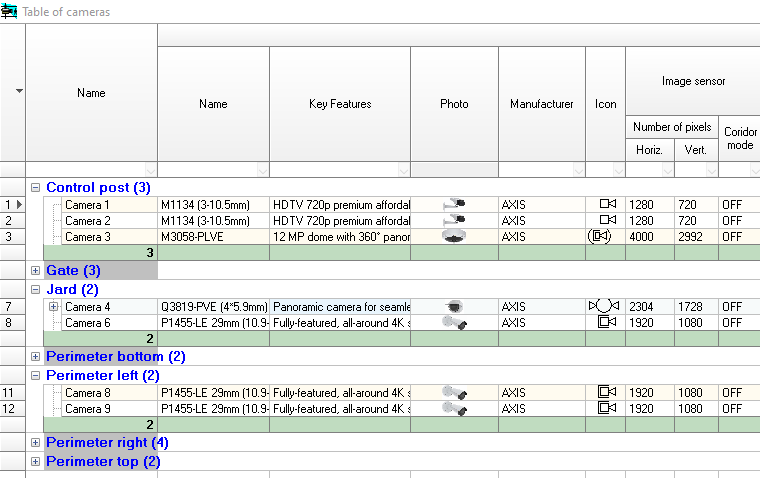
С помощью этого пункта можно включать и выключать режим группировки.
В режиме группировки строки таблицы группируются по значениям в столбцах. Например, камеры и приборы могут отображаться не вперемежку, а группами. Группа Приборы в свою очередь может разделяться на Источники питания, Маршрутизаторы, ПКП, Извещатели, Оповещатели, Считыватели, DVR... Кабели могут отображаться группами по планам, слоям или маркам кабеля. Для каждой группы вычисляются суммарные значения по некоторым столбцам.
Управлять группировкой по самым востребованным столбцам можно просто отмечая чекбоксы Группировка на Панели инструментов. Управлять группировкой по все столбцам и их любым комбинациях можно с помощью Панели группировки.
См. также Группировать, Показать панель группировки
|
Показать Панель группировки вверху таблицы, для группировки строк таблицы по значениям в любых столбцах и их любым комбинациях.
Управлять группировкой по самым востребованным столбцам можно просто отмечая чекбоксы Группировка на Панели инструментов.
Для создания группировки по любым столбцам просто отметьте этот пункт меню и перетащите мышью заголовки нужных столбцов на Панель группировки над заголовками столбцов. На Панели группировки можно выстраивать сложные иерархические структуры, превращая таблицы в деревья. Режим группировки должен быть включён.
См. также Группировать, Группировать строки таблицы
|
Вызвать диалог поиска ячеек содержащих искомое значение параметра. Диалог имеет много опций.
См. также Поиск по значению параметра, Find on Layout (найти на плане)
|
Интернет ссылки входят в состав параметров марок оборудования. Каждой марке оборудования может быть задана Интернет ссылка на более подробную информацию.
|
Показать раздел справочной системы с описанием параметра в выделенной ячейке таблицы.
Действие пункта аналогично нажатию F1 на клавиатуре.
|
Обновить на планах приборы или кабели выбранной марки
При изменении параметров марок оборудования в таблице, параметры оборудования на планах, которому уже назначена изменяемая марка, автоматически не меняются.
Выберите этот пункт для приведения параметров всего оборудования на плане выбранной в таблице марки в соответствие параметрам этой марки.
Если пункт вызывается из меню вкладки База оборудования, то выбранная в таблице марка оборудования переписывается в свою копию на вкладке Спецификация, а потом обновляются параметры оборудования этой марки на плане.
|
Обновить на планах все приборы и кабели
При изменении параметров марок оборудования в таблице, параметры оборудования на планах, которому уже назначена изменяемая марка, автоматически не меняются.
Выберите этот пункт для приведения параметров всего оборудования с назначенными марками в соответствие с параметрами этих марок.
Если пункт вызывается из меню вкладки База оборудования, то обновляются марки оборудования на вкладке Спецификация, а потом обновляются параметры оборудования всех марок на плане.
|
Восстановить Базу оборудования (Спецификацию, Кабельный журнал) из резервной копии
VideoCAD хранит по 2 последних версии таблиц оборудования на случай сбоя. Для восстановление выберите версию в подменю. Резервная копия 1 является наиболее свежей.
Рекомендуется дополнительно регулярно делать резервные копии баз данных после каждого серьезного изменения.
|
См. также: Таблица обоурудования, Интерфейс таблицы, Панель инструментов, Параметры оборудования

 - показать.