

Группы камер |

|

|

|

|

|
||
|
Группы камер |
|
|
|

|

|

|
Группы камер
|
Группы камер |
|
|
|
|
|
||
|
Группы камер |
|
|
|
|
|
|
|
|
||
Графическое окно Панель инструментов
|
|
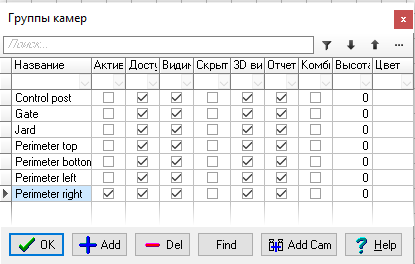
Камеры, находящиеся на одном плане можно объединять в группы. Группы удобны при работе с большим количеством камер и в случае протяжённых проектов. В PDF отчете камеры могут быть разбиты на группы. В PDF отчет можно включить картинки фрагментов большого плана для каждой группы камер.
Группы могут применяться при моделировании мультисенсорных камер также как и позиции.
Панель можно растягивать по горизонтали и вертикали, захватив мышью. Можно перетаскивать строки групп камер мышью за левый край Порядок групп камер в таблице определяет порядок групп камер в отчёте PDF.
В окне имеются инструменты сортировки, фильтрации и поиска аналогичные другим таблицам в VideoCAD.
Группы имеют следующие параметры, которые можно оперативно изменять, отмечая чекбоксы в таблице или редактируя значения:
Группы именуются автоматически. Для переименования выделите мышью ячейку с именем и введите новое имя с клавиатуры.
|
В активную группу могут добавляться камеры с помощью инструментов AddCam
В третьей части информационной панели отображается название активной группы камер. Клик по третьей части панели открывает меню выбора активной группы, вызова окна Группы камер и быстрого назначения выделенных камер любой группе.
|
Камеры в этой группе можно выделять для редактирования. Параметр удобен для защиты некоторых камер от редактирования.
|
Камеры группы видимы в Графическом окне.
|
Камеры скрытой группы отображаются серым цветом на заднем плане.
|
Камеры группы видимы в окне 3D Мир.
|
Камеры этой группы будут включены в PDF отчет.
|
Если этот параметр отмечен, то группа становится подобна макроэлементу. Вся группа выделяется кликом как отдельная камера. Вместо названий всех камер возле одной из камер выводится название группы.
Этот параметр позволяет использовать группы для моделирования мультисенсорных камер. В этом случае все камеры группы располагаются в одной точке. Для активации отдельных камер используйте кнопку
См. также: Позиции активной камеры, Активировать следующую камеру в группе, Моделирование мультисенсорной камеры.
|
При рисовании камеры в вертикальной проекции Графического окна, её высота будет равна сумме высоты установки камеры, опорной высоты камеры и высоты в параметрах группы, которой принадлежит камера, если отмечен чекбокс Опорные высоты камер в вертикальной проекции.
|
Окрасить камеры из группы цветом. Заливка зоны обзора камеры окрашивается цветом только если визуализация плотности пикселей этой камеры отключена. Белый цвет означает отсутствие специальной окраски.
|
ОК - закрыть панель.
Add - добавить группу.
Del - удалить группу, выделенную в таблице.
Find - найти на плане и выделить камеры принадлежащие группе, выделенной в таблице.
См.также: Найти камеру, Искать на плане, Таблица камер>Find on layout, Таблица моделей камер>Find on layout, Таблицы оборудования>Find on layout, Территории>Find on layout, Список камер>Find
AddCam  - добавить активную камеру в активную группу. Если на плане есть выделенные камеры кроме активной, то значок на кнопке окрашивается в малиновый цвет
  . В этом случае клик по кнопке добавит все выделенные камеры в активную группу. Кнопка дублируется пунктом меню Добавить камеру в активную группу. Если активная камера уже находится в активной группе то кнопка не активна.
Удобно назначать камеры группам через всплывающее меню третьей части информационной панели где отображается название активной группы камер. Клик по третьей части панели открывает меню выбора активной группы, вызова окна Группы камер и быстрого назначения выделенных камер любой группе.
См. также: Позиции активной камеры, Активировать следующую камеру в группе, Слои, Объединить в макроэлемент



 .
.