Таблицы оборудования |

|

|

|

|

|
||
|
Таблицы оборудования |
|
|
|

|

|

|
Таблицы оборудования
|
Таблицы оборудования |
|
|
|
|
|
||
|
Таблицы оборудования |
|
|
|
|
|
|
|
|
||
Графическое окно Панель инструментов Таблицы оборудования |
|
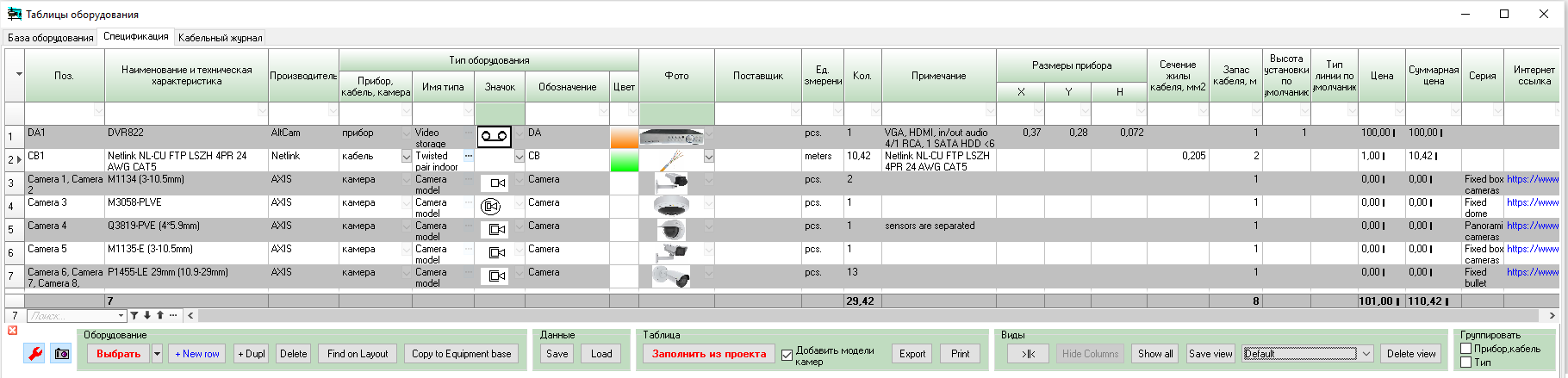
Таблицы оборудования содержат параметры марок любого оборудования. Строки в таблицах соответствуют маркам оборудования, столбцы в таблицах соответствуют параметрам марок.
Можно добавлять оборудования и кабели в Таблицы оборудования с помощью Искусственного интеллекта.
Таблицы оборудования не предназначены для работы с камерами, для камер имеются специальные окна Таблица моделей камер и Таблица камер, в которых параметры камер представлены более подробно. Однако, используемые в проекте модели камер могут автоматически добавляться в Спецификацию и учитываться при заполнении Кабельного журнала.
Для получения справки по любому параметру, выделите ячейку и нажмите F1 или воспользуйтесь пунктом в контекстном меню Справка по параметру (F1).
При добавлении модели не обязательно задавать все параметры, можно задать лишь важные для конкретной задачи параметры. Неиспользуемые столбцы в таблице можно скрыть. Можно создать множество видов таблицы с разными наборами столбцов и переключаться между ними.
Возможен поиск, фильтрация, сортировка марок оборудования по параметрам, поиск марок оборудования и отрезков кабелей на плане. Эти функции делают таблицы удобными для оптимального подбора оборудования под конкретные задачи.
Можно экспортировать в форматы *.txt, *.csv, *.htm, *.rtf, *.xls, *.xlsX, *.xml, распечатать таблицу или отдельные её фрагменты.
Можно вставлять фрагменты из Excel или копировать фрагменты в Excel через обычное копирование и вставку.
При этом должны совпадать количество копируемых ячеек и типы данных в копируемых ячейках.
В таблице автоматически подсчитываются суммы некоторых параметров, которые отображаются в самой нижней строке.
Можно группировать строки по любым комбинациям значений столбцов с отдельным подсчётом сумм по каждой группе.
Спецификация и Кабельный журнал могут заполняться автоматически. Все таблицы можно редактировать вручную. VideoCAD не ограничивает произвольное редактирование таблиц, но редактирование таблиц без полного понимания смысла параметров могут привести к ошибкам в расчётах.
Спецификация и Кабельный журнал могут включаться в PDF отчёт.
В окне имеется 3 вкладки:
А также отдельно вызываемая библиотека Типы оборудования
База оборудования это локальная редактируемая таблица марок приборов, кабелей и прочего для использования в проектах. База содержит много параметров, общих для различного оборудования. Можно использовать только те параметры, которые нужны для проекта, ненужные параметры можно скрыть. База оборудования не включается в проект. Таблицу можно редактировать и дополнять.
При добавлении в Базу оборудования нового оборудования, для достижения единообразия обозначения оборудования одного типа, тип нового оборудования вместе со значком, буквенно-цифровым обозначением и цветом можно выбирать из библиотеки Типы оборудования.
Приборы и кабели из Базы оборудования можно размещать на плане или использовать для замены уже размещённого на плане оборудования. Выбранное оборудование автоматически копируется в Спецификацию. Можно вручную копировать марки оборудования из Базы оборудования в Спецификацию и в обратном направлении.
См. также: Параметры в Базе оборудования и Спецификации
|
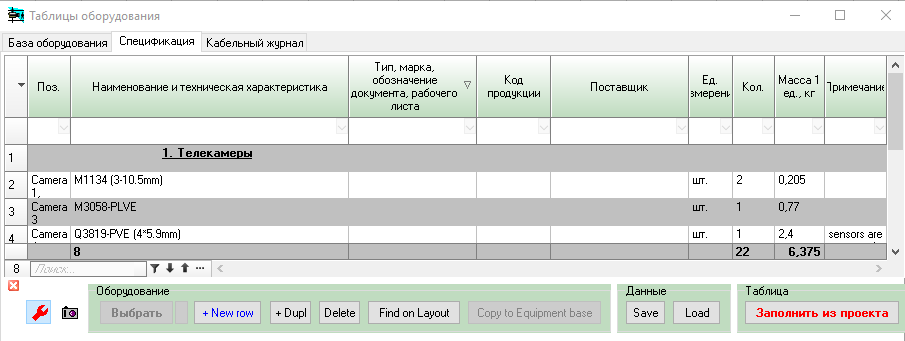
Это таблица используемых в проекте марок оборудования и материалов. Спецификация может заполняться автоматически, дополняться и редактироваться вручную. Таблица может включать также используемые в проекте модели камер и представлять собой гибко настраиваемую спецификацию всего оборудования проекта.
Приборы и кабели из спецификации можно выбирать и размещать на плане или использовать для замены уже размещённого на плане оборудования. Можно вручную копировать марки оборудования из Базы оборудования в Спецификацию и в обратном направлении. Спецификация может включать расчёт стоимости оборудования и материалов и стоимость работ. Вид спецификации может оперативно переключаться.
Выбрав соответствующий преднастроенный Вид спецификации можно получить Спецификацию согласно ГОСТ 21.110. Настройкой Вида можно получить любую форму спецификации.
Строка в спецификации будет считаться заголовком раздела или подраздела, а значит поле Наименование и техническая характеристика заполнится жирным подчёркнутым шрифтом, если поле Ед. измерения пустое.
Спецификация может включаться в PDF отчёт.
См. также: Параметры в Базе оборудования и Спецификации
|
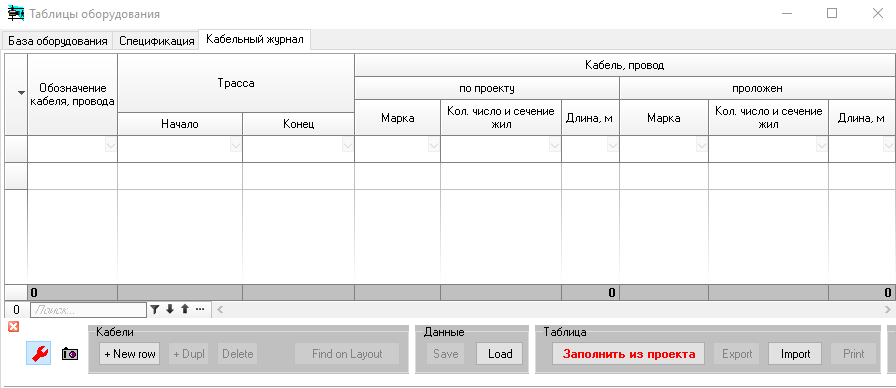
Кабельный журнал - это таблица всех отрезков кабелей в проекте, с указанием марки кабеля, длины, запасов, списков подключенных к отрезку камер и приборов. Может включать расчёт падения напряжения на отрезке. В случае многочисленных потребителей, подключенных к отрезку кабеля на разных расстояниях от источника, может включать расчёт напряжения на каждом потребителе. Кабельный журнал может заполняться автоматически, дополняться и редактироваться вручную. Выбрав соответствующий преднастроенный Вид Кабельного журнала можно получить Кабельный журнал согласно ГОСТ 21.608 или ГОСТ 21.613. Настройкой Вида можно получить любую форму Кабельного журнала.
Кабельный журнал может включаться в PDF отчёт.
См. также: Параметры в Кабельном журнале
|
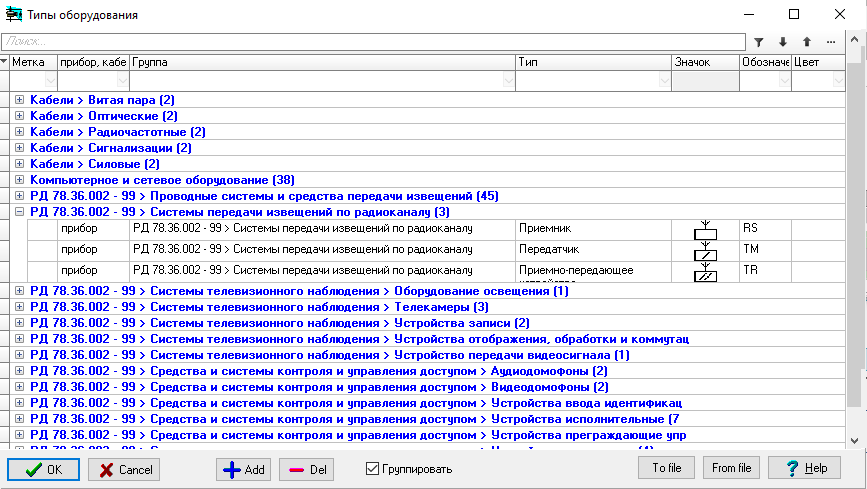
Библиотека Типы оборудования открывается при попытке добавить новую марку оборудование в Базу оборудования или Спецификацию. Можно вызвать библиотеку кнопкой Types на Панели инструментов Базы оборудования.
Библиотека включает названия типов оборудования для использования в проектах, без выделения конкретных марок. Каждому типу соответствует значок (УГО), буквенно-цифровое обозначение и цвет для отображения на плане. Библиотека предназначена для обеспечения стандартизации и единообразия значков и буквенно-цифровых обозначений оборудования одинаковых типов. По умолчанию библиотека заполнена типами оборудования согласно РД 78.36.002 - 99 "ТЕХНИЧЕСКИЕ СРЕДСТВА СИСТЕМ БЕЗОПАСНОСТИ ОБЪЕКТОВ. ОБОЗНАЧЕНИЯ УСЛОВНЫЕ ГРАФИЧЕСКИЕ ЭЛЕМЕНТОВ СИСТЕМ", а также типами компьютерного сетевого оборудования и кабелей. Таблицу можно дополнять и редактировать. Библиотека Типы оборудования хранится на рабочем месте и не включаются в проект. Библиотеку можно сохранять в файл и загружать из файла.
|
Оборудование из Базы оборудования и Спецификации можно выбирать и размещать на плане, оно будет отображаться в 2D и 3D.
Каждой марке оборудования можно назначить значок, цвет, тип линии, реальные размеры прибора и фотографии. Для любого отдельного прибора или кабеля на плане эти параметры можно переназначить с помощью Панели параметров текущаго построения.
Оборудование может быть:
| • | Кабелем. |
| • | Прочим. |
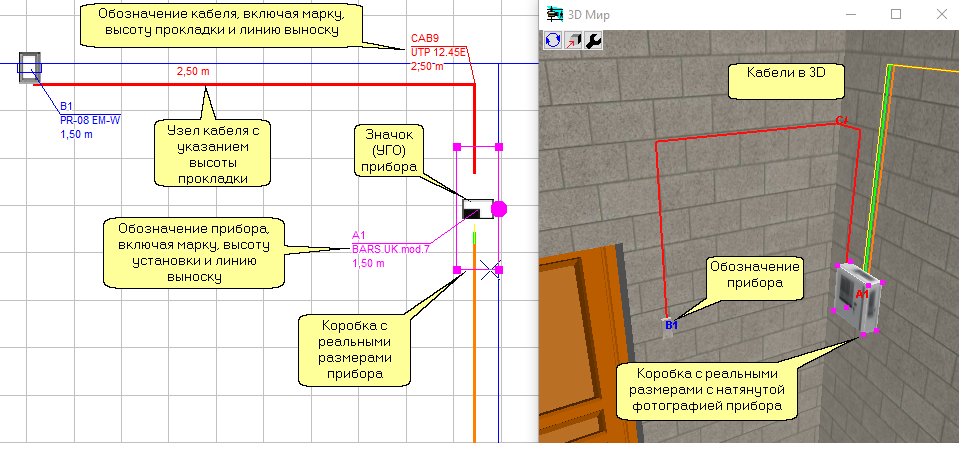
Прибор - любое устройство, которое может быть размещено на плане. В Графическом окне Приборы отображаются в виде прямоугольника с реальными размерами и значка. В 3D окнах приборы отображаются в виде коробок с реальными размерами и натянутыми на них фотографиями приборов. Если фотография прибору не назначена, вместо фотографии натягивается значок прибора. Поверх коробок выводится буквенно-цифровое обозначение, которое просвечивает через другие построения.
Чтобы разместить на плане прибор, откройте окно Таблицы оборудования кликом по кнопке Для выбора оборудования отсутствующего в проекте перейдите на вкладку База оборудования. Для выбора оборудования из уже имеющегося в проекте перейдите на вкладку Спецификация Выберите нужную марку оборудования в таблице и кликните кнопку Выбрать на панели инструментов Таблиц оборудования. Затем последовательно отмечайте в горизонтальной проекции места размещения прибора этой марки на плане.
Размещение Приборов делается двумя кликами: Первый клик отмечает точку угла прибора, второй клик отмечает ориентацию корпуса прибора относительно отмеченной точки.
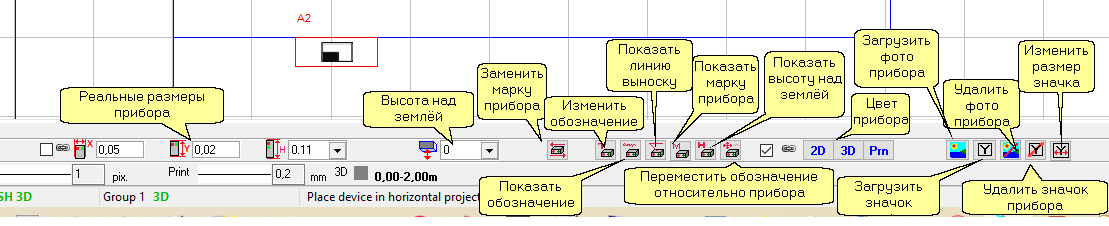
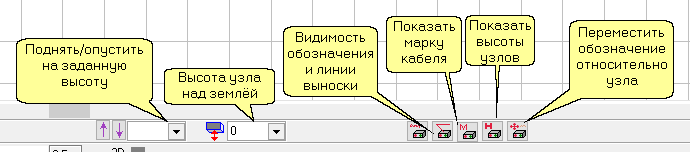
Предварительно можно отредактировать параметры размещаемого оборудования на появившейся внизу Графического окна Панели параметров текущего построения.
Имеющееся на плане приборы можно просто копировать, как камеры и построения.
Размеры значков в Графическом окне можно устанавливать одинаковыми, равными размерам исходных картинок или индивидуально для каждого прибора кнопкой
Рядом с приборами могут отображаться обозначение прибора, высота установки, наименование марки прибора в любых комбинациях, с линией выноской или без неё.
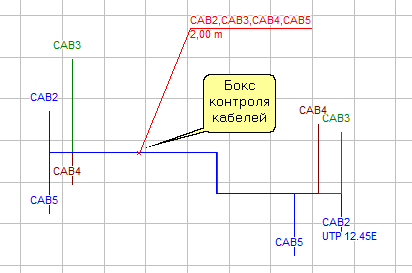
Значки могут быть масштабируемыми (имеющими реальные размеры на плане при любом масштабе) или немасштабируемыми (имеющими постоянные размеры на экране при любом масштабе). Делать значки и обозначения оборудования масштабируемыми или немасштабируеми вместе с выносками инструмента Бокс контроля кабелей можно с помощью чекбокса Масштабируемый в Окне настроек.
|
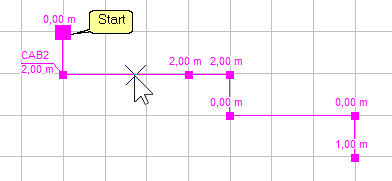
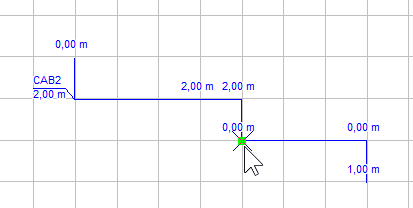
Кабель может размещаться на плане и соединять приборы и камеры. Кабель состоит из цепочки узлов соединённых отрезками.
Чтобы проложить кабель, откройте окно Таблицы оборудования. Для выбора марки кабеля отсутствующего в проекте перейдите на вкладку База оборудования. Для выбора марки кабеля из уже имеющегося в проекте перейдите на вкладку Спецификация Выберите нужную марку кабеля в таблице и кликните кнопку Выбрать на панели инструментов Таблиц оборудования и затем последовательно отмечайте узлы кабеля в горизонтальной проекции на плане.
Имеющееся на плане кабели можно просто копировать, как камеры и построения.
Предварительно можно отредактировать параметры размещаемого оборудования на появившейся внизу Графического окна Панели параметров текущего построения.
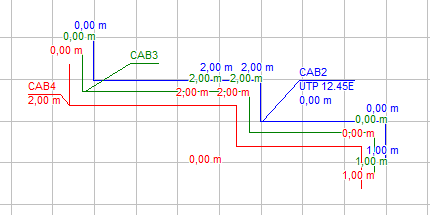
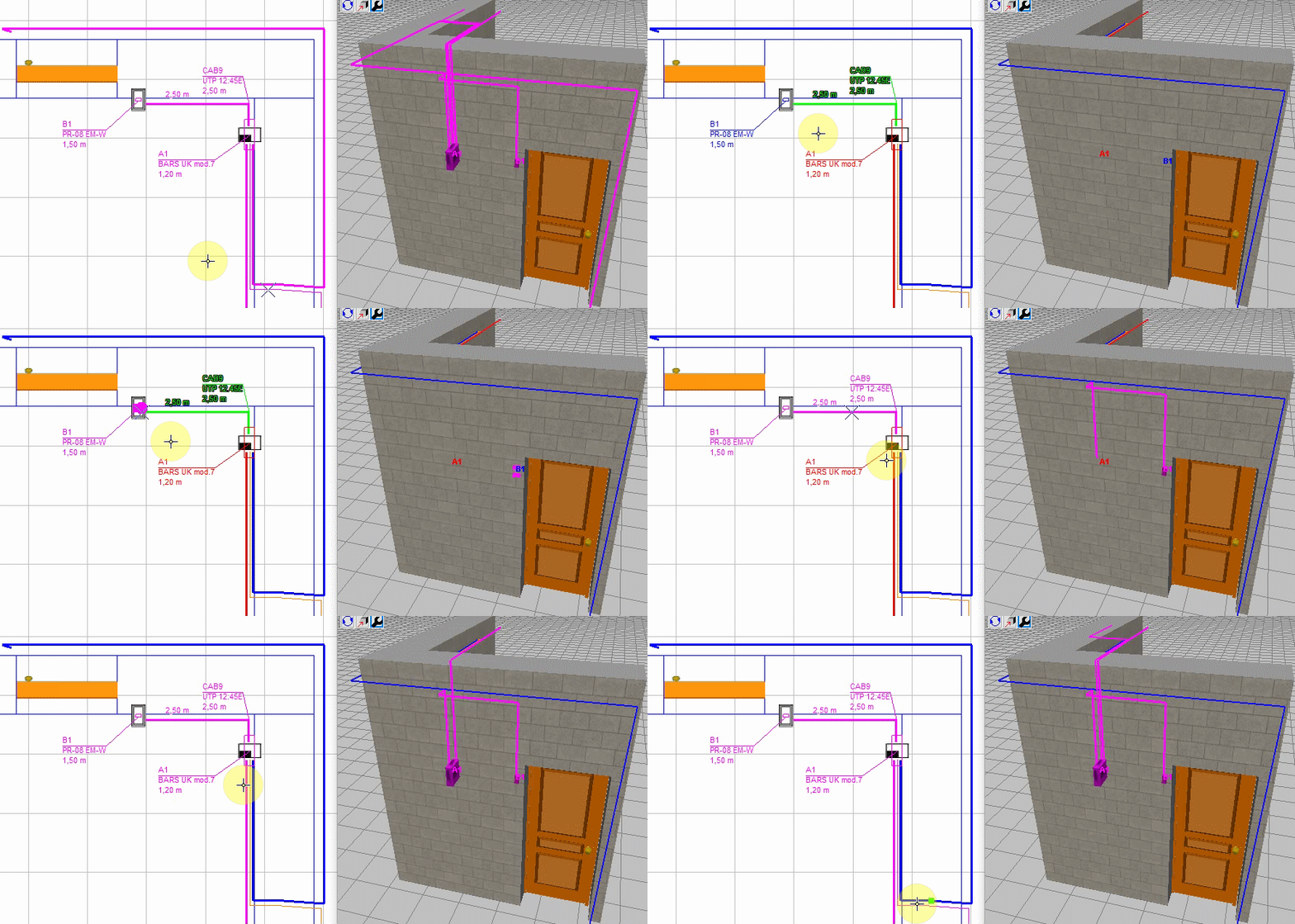
Прокладка кабелей трёхмерна. Каждый узел кабеля имеет 2 координаты на плане и высоту над землёй. Узлы кабеля могут выделяться и редактироваться по отдельности, произвольно выделенными группами узлов, целыми кабелями или группами выделенных кабелей. Таким образом, точно учитываются горизонтальные, вертикальные и наклонные отрезки кабеля и сохраняется удобство прокладки и редактирования традиционно горизонтальных кабелей.
Рядом с выбранными узлами кабелей могут отображаться обозначение кабеля, высота узла, наименование марки кабеля в любых сочетаниях.
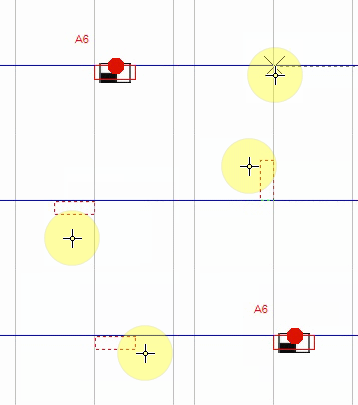
К одному кабелю можно подключать много приборов и камер в разных местах. Кабель считается подключенным к прибору если его узел находится в границах 3D бокса прибора. Кабель считается подключенным к камере если его узел находится не далее 2см от точки объектива камеры, в трёх координатах. Привязки позволяют выполнять подключения просто.
Можно контролировать прокладку кабелей в 3D. Выделенные кабели и приборы просвечивают через другие построения, что позволяет видеть целиком в 3D окнах кабели со сложной прокладкой по нескольким помещениям и этажам.
В числе параметров марок приборов можно установить запас кабеля на подключение к данной марке прибора, этот запас будет прибавляться к рассчитанной длине кабелей, при каждом подключении к приборам этой марки.
Программа точно рассчитывает все отрезки кабеля в 3D, учитывает запасы на подключение к камерам и оборудованию, дополнительный запас на прокладку и формирует Кабельный журнал. Посчитанная по Кабельному журналу требуемая длина кабеля каждой марки вносится в Спецификацию
Инструмент Бокс контроля кабелей позволяет автоматически обнаружить и показать на плане список кабелей проходящих через виртуальный 3D бокс (коробку), с линией-выноской и высотой. Инструмент удобен для отображения на плане списков проложенных в пучках кабелей.
|
Оборудование, материалы и работы, место размещение которого на плане не будет отмечено. Прочее оборудование может присутствовать только в Базе оборудования и Спецификации и участвовать в подсчёте суммарной цены.
|
См. далее: Интерфейс таблицы, Панель инструментов, Контекстное меню, Параметры оборудования.
См. также: Импорт модели камеры, оборудования или кабеля с помощью ИИ, Моделирование приборов и кабелей, Спецификация и Кабельный журнал, Добавление марки оборудования в Базу оборудования, PDF отчёт>Оборудование, Бокс контроля кабелей, Нумерация оборудования