Импорт модели камеры, оборудования или кабеля с помощью ИИ
Импорт модели камеры, оборудования или кабеля с помощью ИИ |
|
|
|
|
|
||
|
Импорт модели камеры, оборудования или кабеля с помощью ИИ |
|
|
|
|
|
|
|
|
||
Таблица моделей камер Все модели Панель инструментов +AI
Таблицы оборудования База оборудования Панель инструментов +AI |
Чтобы импортировать любую модель камеры или другого оборудования в Таблицу моделей камер (Таблицу оборудования) из спецификации производителя с помощью Искусственного интеллекта
необходимо получить Ключ API DeepSeek. См. как получить ключ: https://platform.deepseek.com
На начало 2026г. плата DeepSeek за разбор одной спецификации средней сложности ~ 0.005 USD.
| • | Для импорта модели камеры, кликните кнопку +AI на Панели инструментов вкладки Все модели окна Таблица моделей камер. |
| • | Для импорта модели другого оборудования или кабеля, кликните кнопку +AI на Панели инструментов вкладки База оборудования окна Таблицы оборудования. |
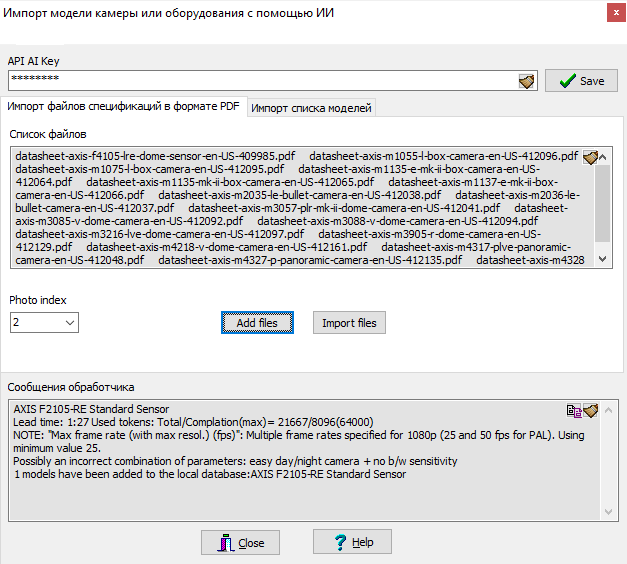
Откроется окно Импорт модели камеры или оборудования с помощью ИИ.
Вставьте ключ API Deepseek в окошко API AI Key и кликните Save. Ключ сохранится в программе в зашифрованном виде.
Можно импортировать модели двумя путями:
| • | из файлов спецификаций в формате pdf; |
| • | из списка моделей. |
Импорт файлов спецификаций в формате PDF
Кликните Select files и выберите pdf файлы спецификаций. Возможен множественный выбор.
Можно оставить пустыми поля на вкладке Импорт списка моделей. Заполненные поля будут применяться ко всем импортируемым моделям.
В комбобоксе Индекс фото подберите экспериментально индекс картинки в PDF файле, которая будет импортироваться в качестве фото модели. У однотипных спецификаций индекс фото, как правило, одинаковый. Фотографии можно назначить после завершения импорта в Таблице моделей камер (Таблице оборудования).
После появления списка прочитанных файлов в окне, кликните Import files. Обработка файлов списком происходит намного быстрее чем по одному.
Если импорт некоторых файлов работает плохо из за трудности конвертации этих файлов - используйте Импорт списка моделей.
|
Выберите что вы будете импортировать: Модель камеры или Другое оборудование, кабель или материал.
Введите Название модели точно как она называется в спецификации производителя.
Откройте файл спецификации на мониторе, выделите (Ctrl+A) и скопируйте весь текст (Ctrl+C) или часть текста, относящуюся к импортируемой модели, и затем вставьте скопированный текст в поле Текст Спецификации
Некоторые спецификации (Axis) позволяют копировать текст только постранично. Необходимо вставить текст со всех страниц.
Рекомендуется ввести Производителя и Ссылку на спецификацию производителя для соответствующих полей в таблицах.
Если вы не вставили Текст спецификации, но указали Ссылку на спецификацию, то бот будет пытаться считать файл спецификации по ссылке. Если Ссылка на спецификацию тоже не указана, то бот будет искать спецификацию в интернет. Но в начале 2026г. бот показал недостаточную способность поиска и чтения спецификаций. Возможно, в будущем будет достаточно ввести Название модели, но на начало 2026г лучшую надёжность даёт вставка в Текст спецификации. Если вы не указали Название модели, но указали спецификацию, то бот будет пытаться выделить Название модели из спецификации.
Точность и полнота импортированной модели во многом зависят от источника параметров. Спецификации на новые модели находятся быстро, но спецификации на снятые с производства модели могут отсутствовать на сайтах производителей. Спецификации из других источников часто содержат много ошибок. Рекомендуется сохранять на диск спецификации производителей на используемые вами модели камер и оборудования. При невозможности найти точную спецификацию - запросите её у производителя.
При необходимости добавьте в поле Подсказки в виде произвольного текста любую информацию или правила, которые боту надо учесть.
Бот DeepSeek анализирует только текст и не видит картинок. Если нужно учесть информацию на картинках (форма корпуса, цвет, тип мультисенсорной камеры...) её надо явно добавить в виде текста. Например, если в спецификации не описан тип мультисенсорной камеры, но он явно виден на фото, можно добавить "мультисенсорная камера 2 модуля", "модули могут наклоняться независимо" или "модули жёстко связаны, направлены горизонтально и не могут наклоняться", "форма корпуса: bullet". Для обычных камер можно обойтись без Подсказок, а форму корпуса и цвет можно исправить уже в Таблице моделей камер.
Можно изменить Oпции или оставить их по умолчанию.
Скопируйте фото модели из спецификации.
Найдите Фото модели в спецификации, нажмите Win+Shift+S на клавиатуре и захватите Фото рамкой c минимальными полями.
Кликом по кнопке Paste Photo добавьте фото в параметры модели. Фотографии можно назначить после завершения импорта в Таблице моделей камер (Таблице оборудования).
Для добавления модели в список кликните Add model.
После добавления всех моделей кликните Import list. Обработка моделей списком происходит намного быстрее чем по одной.
|
Результатом выполнения всех шагов будут новые строки моделей в Таблице моделей камер или в Базе оборудования. Модель камеры можно назначать активной камере и моделировать, модель оборудования можно размещать на плане.
Если для описания всех вариантов и составляющих модели в спецификации требуется несколько моделей в VideoCAD, то будет добавлено несколько строк. Разница будет отмечена в Названии модели.
Бот ищет в спецификации более сотни параметров. Всё что удаётся найти бот вставляет в импортируемую модель. По умолчанию в Таблицах отображаются не все параметры. Чтобы отобразить больше параметров используйте Видимость столбцов, Show all (показать все столбцы), Виды или одноимённые инструменты в Таблицах оборудования.
Подобно живому человеку, ИИ может перепутать параметры, неверно интерпретировать спецификацию или забыть правила Промпта. Ошибки бывают и в спецификациях производителей. Вторичные источники часто содержат ошибки.
Контроль ошибок осуществляется в 2 этапа:
В поле Сообщения обработчика выводятся сообщения бота и обработчика ответа бота. Если модель импортировалась с предупреждениями или ошибками - попробуйте повторить её импорт. Если то же предупреждение повторяется, то рекомендуется разобраться в причине появления предупреждения.
|
См. также: Добавление модели камеры в Базу моделей, Добавление марки оборудования в Базу оборудования