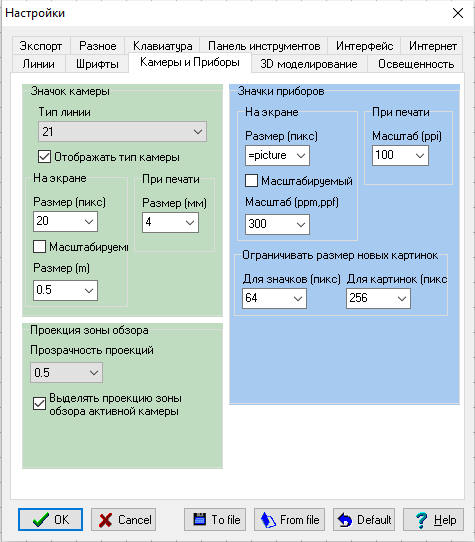
Окно настроек Камеры и Приборы |

|

|

|

|

|
||
|
Окно настроек Камеры и Приборы |
|
|
|

|

|

|
Окно настроек
Камеры и Приборы
|
Окно настроек Камеры и Приборы |
|
|
|
|
|
||
|
Окно настроек Камеры и Приборы |
|
|
|
|
|
|
|
|
||
Графическое окно Главное меню Вид Настройки Камеры и Приборы |
|
На этой вкладке можно изменить:
Значок камеры
Размер и тип линии по умолчанию для значков камер
Отдельно задаётся размер значка при отображении на экране и при печати.
Для каждой камеры может быть назначен любой тип линии во время создания новой камеры. Камера рисуются линиями по умолчанию, если не выбирать специальный тип линии.
Впоследствии тип линии можно изменить с помощью инструмента Изменить тип линии.
Отображать тип камеры
Если чекбокс отмечен, то камеры разного типа будут отображаться разными значками:
 ,
,  ,
, ..
..
В этом случае наклон значка камеры не отображается.
Если чекбокс не отмечен, то все камеры отображаются одинаковыми значками, которые показывают вертикальный наклон камер.
Если чекбокс отмечен, то значки камер масштабируются вместе с другими построениями. При этом размер значков задаётся в метрах (футах) в окошке Размер ниже.
Если чекбокс не отмечен, то значки не масштабируются. Размер значков задаётся отдельно на экране в пикселях, в окошке Размер (пикс.) и при печати в миллиметрах, в окошке Размер (мм)
См. также: Значки приборов>Масштабируемый, Шрифты>Масштабируемый, Значок Светильника>Масштабируемый
См также : Экспорт>DXF..>Размеры (unit)>Значков камер, Экспорт>BMP..>Коэффициент масштабирования>Значков камер
Размер
Размер масштабируемых значков в метрах (футах), в случае если чекбокс Масштаб. отмечен.
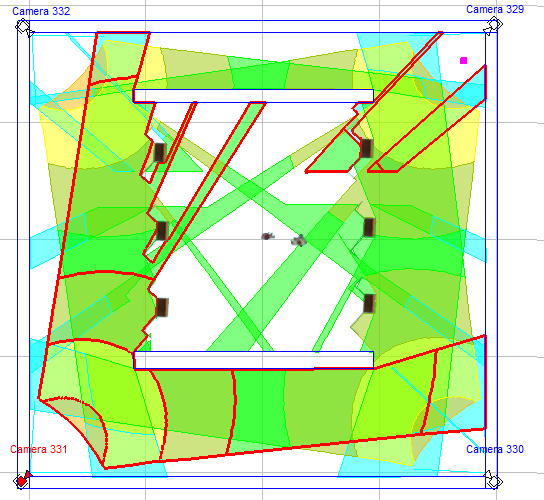
Окошко со списком регулирует прозрачность заливки проекций зон обзора в Графическом окне.
См. также: Прозрачность в окне 3D Мир
Выделять проекцию зоны обзора активной камеры
Выделять границу проекций зон обзора активной камеры в Графическом окне красным цветом.
Значки приборов
В комбобоксе Размер (пикс) задаётся размер значков приборов по умолчанию при отображении на экране.
Можно назначить одинаковый размер для всех значков приборов, в пикселях или выбрать =picture - размер значка равен размеру его картинки.
Размер значков размещённых на плане приборов можно изменять на Панели параметров текущего построения и Панели редактирования выделенного.
Размер значков при печати задаётся через Масштаб(ppi).
Размер значка при печати (дюйм) = Размер(пикс) / Масштаб (ppi)
Значки приборов, смещение обозначения относительно оборудования могут быть масштабируемыми (имеющими реальные размеры на плане при любом масштабе) и немасштабируемыми (имеющими постоянные размеры на экране при любом масштабе). Масштабируемое и немасштабируемое смещения независимы и запоминаются отдельно.
Делать значки и смещения обозначения оборудования масштабируемыми или немасштабируемыми вместе с выносками инструмента Бокс контроля кабелей можно с помощью чекбокса Масштабируемый.
Когда чекбокс Масштабируемый отмечен, Значки приборов и смещение обозначения относительно оборудования имеют реальный размер на плане, в метрах (футах). Этот размер задаётся через комбобокс Масштаб (ppm,ppf).
Размер масштабируемого значка на плане (метры, футы) = Размер(пикс) / Масштаб (ppm,ppf)
См. также: Значки приборов>Масштабируемый, Шрифты>Масштабируемый, Значок камеры>Масштабируемый, Значок Светильника>Масштабируемый
См также : Экспорт>DXF..>Размеры (unit)>Значков камер, Экспорт>BMP..>Коэффициент масштабирования>Значков камер
,
Ограничивать размер новых картинок
Картинки значков приборов и фотографии большого размера будут тормозить работу Таблиц оборудования. При загрузке в Таблицы оборудования картинок значков и фотографий, можно автоматически ограничивать разрешение загружаемых картинок значениями в комбобоксах Для значков (пикс), Для картинок (пикс)
Ограничение не работает при загрузке картинок через Панель параметров текущего построения и Панель редактирования выделенного. Если нужно загрузить отдельному прибору картинку высокого разрешения, то это можно сделать через Панель параметров текущего построения.