

Плотность пикселей Таблицы картинок |

|

|

|

|

|
||
|
Плотность пикселей Таблицы картинок |
|
|
|
|

|

|
Плотность пикселей
Таблицы картинок
|
Плотность пикселей Таблицы картинок |
|
|
|
|
|
||
|
Плотность пикселей Таблицы картинок |
|
|
|
|
|
|
|
|
||
|
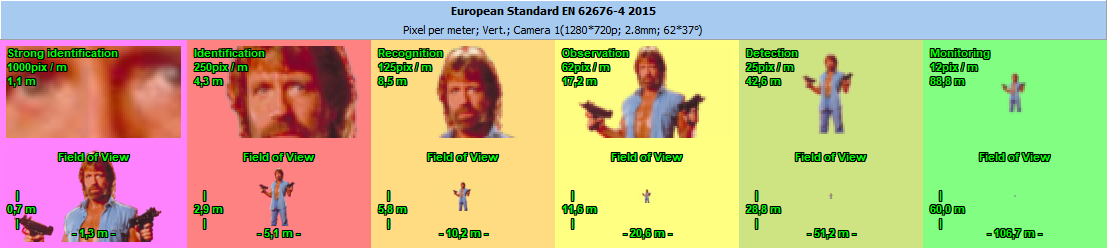
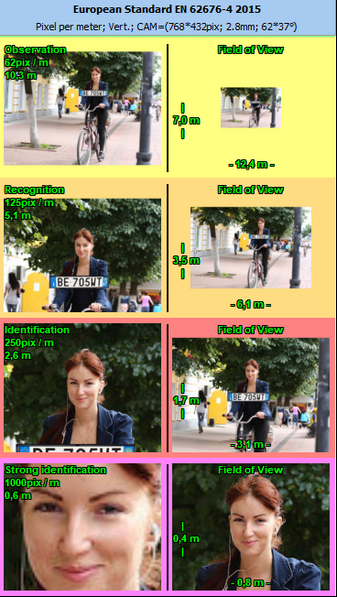
Для более выгодного отображения тестовых картинок на экране окно Плотность пикселей может принимать вид Таблицы картинок. Окно открывается в виде Таблицы картинок кликом по кнопке
Чтобы показать таблицы картинок из режима редактирования просто кликните по любой из картинок в таблице регионов. В результате клика по картинке в столбце Разрешение появится таблица разрешений, а в результате клика по столбцу Поле зрения появится таблица размеров поля зрения.
Можно вызвать таблицы кликом по одной из трёх кнопок с синими стрелками
Расширенная картинка появляется в верхней части окна Плотности пикселей при движении мыши над любой из картинок в Таблице регионов. Кликом по центральной кнопке можно вызвать таблицу с двумя колонками: разрешением и полем зрения.
Чтобы закрыть Таблицу картинок и переключиться в режим редактирования просто кликните по ней левой кнопкой мыши.
Таблицы имеют контекстное меню по клику правой кнопкой мыши. С помощью меню можно переключать вид таблицы:
Также с помощью контекстного меню можно скопировать таблицу в буфер обмена Windows или сохранить в файл.
Такое же контекстное меню можно вызвать из Расширенной картинки таблицы регионов.
Таблицы могут включаться в PDF отчёт вместо окна Плотность пикселей.
Таблицы могут генерироваться для любых тестовых картинок, как находящихся в библиотеке VideoCAD по умолчанию, так и для картинок, созданных пользователем из собственных фотографий. |

 на
на